So funktioniert SendAPhoto
Drei Schritte, um Fotos und Videos vom Handy auf jeden Computer zu bringen – wer im Browser empfängt, muss nichts installieren.
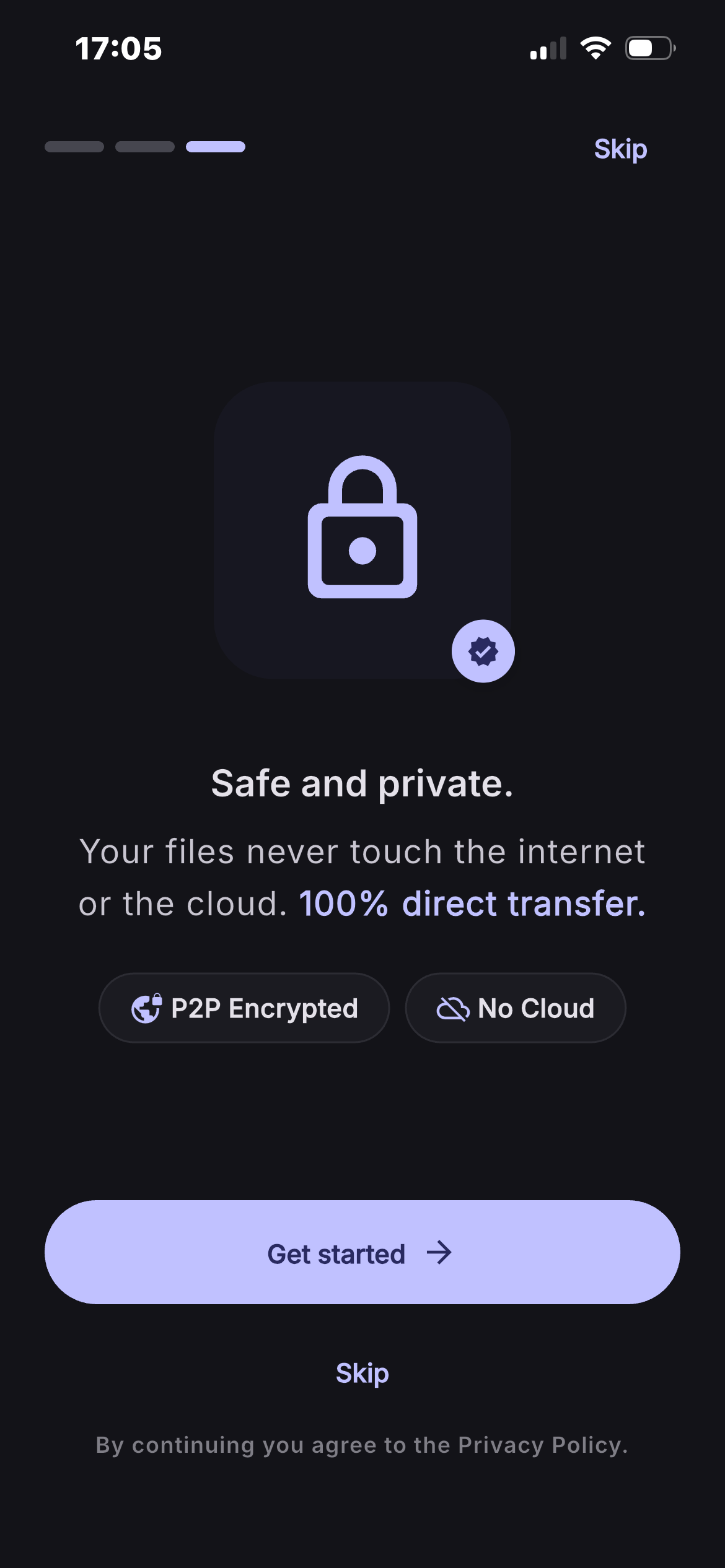
1. App öffnen und Gerät finden
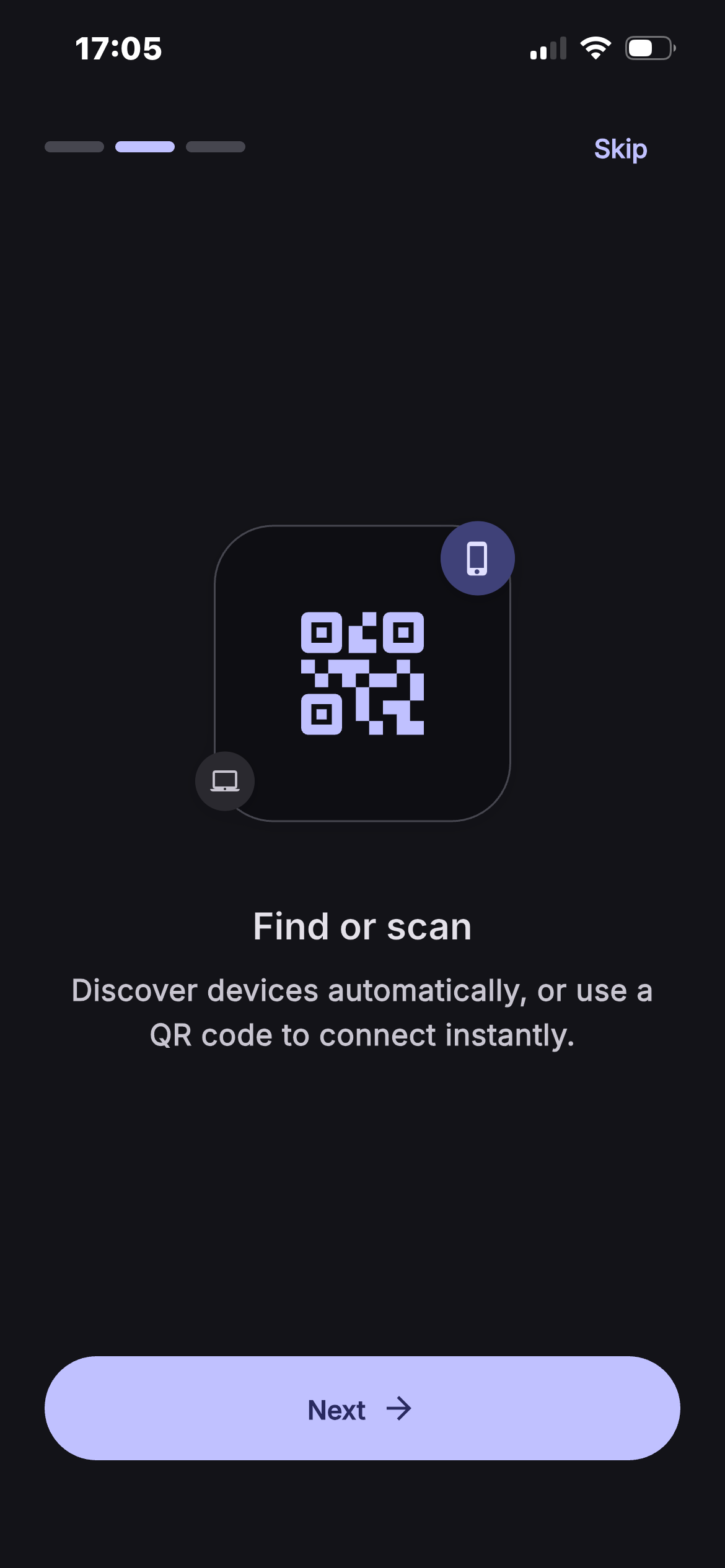
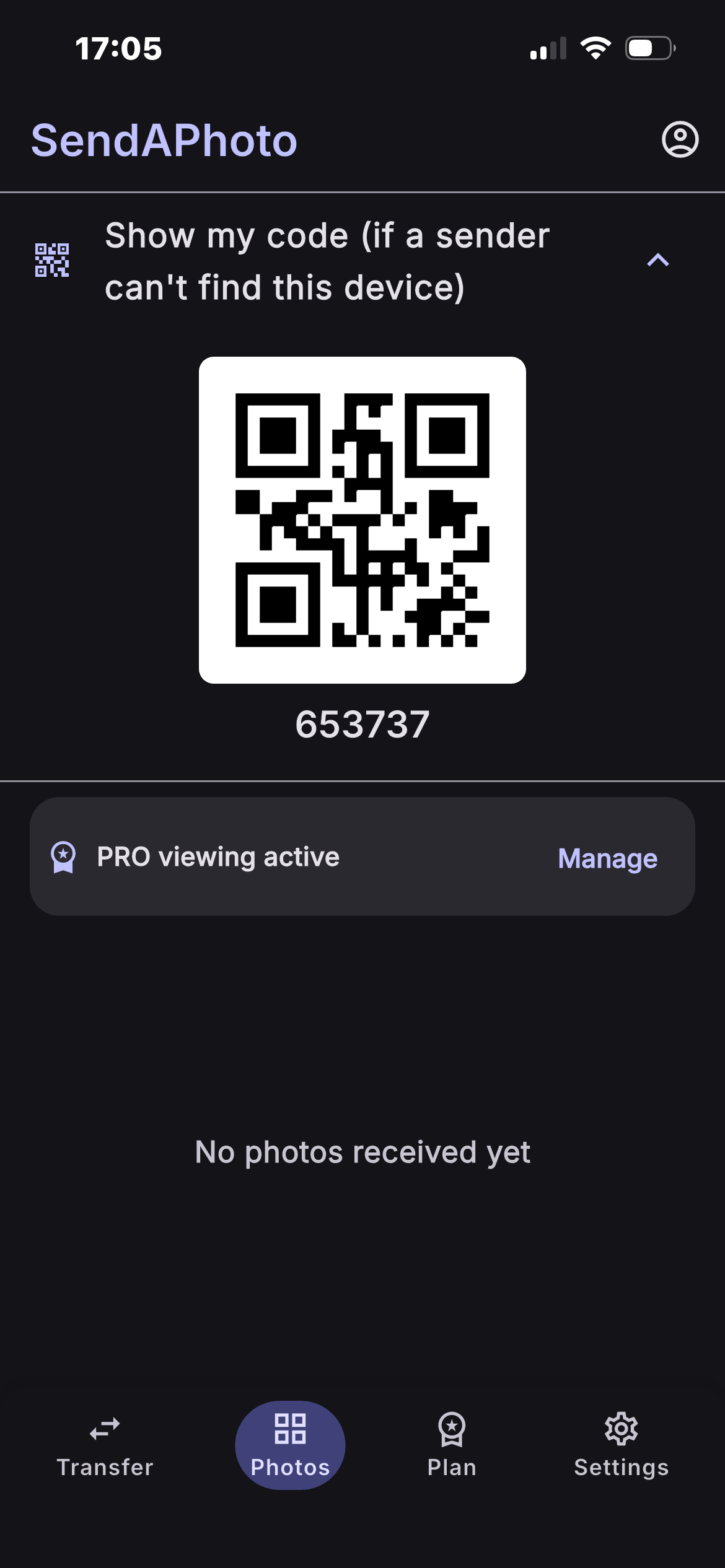
Öffne SendAPhoto auf dem Handy: Die App sucht automatisch nach anderen Geräten im selben WLAN über lokale Netzwerkerkennung (mDNS). Findet sie keines, kannst du manuell mit einem 6-stelligen Code koppeln oder einen QR-Code scannen, der auf dem Empfangsgerät angezeigt wird.
2. Fotos und Videos auswählen
Wähle aus der Galerie, was du senden möchtest – auch Hunderte Dateien auf einmal. Die Übertragung erfolgt direkt, Gerät zu Gerät: Die Dateien wandern nur zwischen den zwei beteiligten Geräten, nie über einen externen Server.
3. Empfangen, Byte für Byte verifiziert
Jede Datei kommt mit einer Prüfsumme (SHA-256) an: Bricht die Verbindung mittendrin ab, setzt die Übertragung nach dem Wiederverbinden genau dort fort, wo sie stehengeblieben ist – statt von vorn zu beginnen.
Im Browser empfangen, ohne Installation
Musst du auf einem Computer empfangen, auf dem die App nicht installiert ist (oder sein soll)? Öffne einfach sendaphoto.app/connect in einem beliebigen modernen Browser. Die Seite zeigt einen Kopplungscode und einen QR-Code: Mit dem Handy scannen oder den Code eingeben – die Fotos kommen dann direkt im Browser über eine Direktverbindung (WebRTC) an, weiterhin ohne jede Cloud. In dieser Version dient die Seite nur zum Empfangen, nicht zum Senden aus dem Browser.
- Öffne sendaphoto.app/connect auf einem beliebigen Computer
- Scanne den QR-Code mit dem Handy oder gib den angezeigten Code ein
- Die Fotos kommen sofort an, ohne Installation
Ein Hinweis zum WLAN
Beide Geräte müssen sich im selben lokalen WLAN befinden, und es muss ein normales, uneingeschränktes Netzwerk sein. Manche Hotel-, Flughafen- oder Büro-Netzwerke isolieren Geräte voneinander (Client-Isolation): In solchen Fällen funktionieren automatische Erkennung und Code-Kopplung möglicherweise nicht.